Různé
- Základní údaje
- Kategorie: Různé
Kotvy: Reset zařízení
Fresh ‘n Rebel Smart Finder Card 6ACTAG6 v1 001
Google Najdi moje zařízení povoleno Smart Finder, Bluetooth 5.2, vestavěný reproduktor pro pípání, dobíjecí Li-ion baterie 150 mAh, životnost baterie až 6 měsíců na jedno nabití, USB-C na pogo piny nabíjení 5.0 V / 0.5 A
Systémové požadavky a kompatibilita:
Telefon nebo tablet Android s OS 9 nebo vyšším a nainstalovanými službami Google Play, Účet Google, aplikace Google Najdi moje zařízení, Bluetooth, připojení k internetu. Použití Google Najdi moje zařízení abyste tuto položku našli, doporučujeme nejnovější verzi Android OS. Síť Google Najdi moje zařízení vyžaduje, aby byly zapnuty služby určování polohy a Bluetooth. Vyžaduje mobilní službu nebo připojení k internetu. Funguje na Android 9+ na vybraných zařízeních a v určitých zemích pro věkově způsobilé uživatele.
Obsah: Lokalizační čip Smart Finder Card, nabíjecí kabel USB-C na pogo piny 0.5 m, návod k použití
Přehled (obrázek A)
1. Tlačítko funkce / 2. Pogo piny pro nabíjení baterie / 3. LED ukazatel nabití baterie / 4. Otvor pro klíčenku

Začínáme
DŮLEŽITÉ: Zkontrolujte, zda je v zařízení zapnut Bluetooth a zda jste připojeni k internetu!
- Přejděte do Google Play a vyhledejte Google Najdi moje zařízení. Vlastní jazykové verze jsou k dispozici pro mnoho různých zemí.
- Nainstalujte aplikaci nebo klepněte na „Aktualizovat“.
- Klepněte na „Otevřít“ nebo klepněte na ikonu aplikace Najdi moje zařízení na vašem zařízení.
- Přihlaste se na stránku Google Najdi moje zařízení pomocí svého Účtu Google.
- Přečtěte si a přijměte podmínky a klepněte na „Pokračovat“.
- Ujistěte se, že je baterie Smart Finder Card plně nabitá.
- Jedním stisknutím funkčního tlačítka zapněte Smart Finder. Uslyšíte zvonění.
- Umístěte Smart Finder vedle svého zařízení.
- Počkejte, až se na vašem zařízení objeví vyskakovací okno FnR 6ACTAG6, a dokončete nastavení podle pokynů na obrazovce.
- Po nastavení můžete svůj Smart Finder najít v aplikaci Google Najdi moje zařízení.
Pokud se vyskakovací okno v kroku 9 nezobrazí, zkuste následující:
- Ujistěte se, že jste připojeni k internetu
- Zapněte Bluetooth : „Nastavení“ > „ Připojení“ > „Bluetooth“ ZAPNUTO
- Zapnout polohu: „Nastavení“ > „Poloha“ > „Poloha“ ZAPNĚTE
- Zapněte Vyhledávání zařízení v okolí: „Nastavení“ > „Google“ > „Zařízení“ > „Hledat zařízení v okolí“
Pokud Smart Finder není přidán do aplikace Google Najdi moje zařízení do 10 minut po zapnutí, automaticky se znovu vypne. Pokud k tomu dojde, opakujte kroky 7 až 10.
Změnit název a piktogram
- Otevřete aplikaci Google Najdi moje zařízení a klepněte na svůj Smart Finder.
- Klepnutím na ikonu ozubeného kola otevřete nastavení.
- Klepnutím na ikonu tužky změňte název Smart Finder.
- Klepnutím na trojúhelník změníte piktogram kategorie.
- Vybraný piktogram bude ten, který se zobrazí na mapě.
Vyhledejte svůj Smart Finder, když je poblíž
- tevřete aplikaci Google Najdi moje zařízení a klepněte na Smart Finder.
- Klepnutím na „Přehrát zvuk“ Smart Finder pípne.
- Klepnutím na „Zastavit zvuk“ zastavíte pípání.
- Pokud je Smart Finder ve vzdálenosti do 10 metrů od vás, můžete získat tvar, který se vyplní, když se přiblížíte k chytrému hledáčku: Klepněte na „Najít v okolí“. Aktualizace může trvat několik sekund.
Najděte svůj Smart Finder na mapě
- Otevřete aplikaci Google Najdi moje zařízení a klepněte na svůj Smart Finder.
- Polohu svého Smart Finder můžete vidět na mapě. Přiblížením nebo oddálením získáte další podrobnosti.
- Pokud váš Smart Finder není blízko vás, klepněte na „Vyhledat trasu“ a najděte k němu cestu.
- Poloměr zobrazený kolem špendlíku polohy udává přesnost polohy.
- Pokud nelze najít aktuální polohu vašeho Smart Finder, můžete stále najít jeho poslední známou polohu, pokud je k dispozici.
Označte svůj Smart Finder jako ztracený
- Otevřete aplikaci Google Najdi moje zařízení a klepněte na svůj Smart Finder.
- Pokud váš Smart Finder není blízko vás, klepněte na „Označit jako ztracené“.
- Vyplňte své kontaktní údaje. Můžete zadat zprávu, která bude sdílena s osobou, která najde vaši položku.
- Klepněte na „Označit jako ztracené“
Ochrana soukromí a zabezpečení
Vaše údaje o poloze jsou šifrovány end-to-end, což znamená, že je Google nikdy nemůže zobrazit ani k nim získat přístup. Pouze vy můžete vidět, kde byly a aktuálně jsou vaše položky. Pomocí aplikace Najdi moje zařízení Google nepoužívá ani nesdílí vaše data. Informace, které o sobě a svých zařízeních sdílíte, zůstávají důvěrné. Funkce Najdi moje zařízení je vytvořena tak, aby zabránila nežádoucímu sledování. Pokud váš telefon Android zaznamená, že se s vámi pohybuje neznámé zařízení, obdržíte oznámení. Prohlédněte si neznámé zařízení na mapě, prozvoňte jej, abyste jej našli podle zvuku, nebo získejte další pomoc.
Resetujte svůj Smart Finder
Odstraňte Smart Finderz aplikace Google Najdi moje zařízení:
- Otevřete Google Najdi moje zařízení a klepněte na svůj Smart Finder.
- Klepnutím na ikonu ozubeného kola otevřete nastavení.
- Klepněte na „Odebrat zařízení“ a postupujte podle pokynů na obrazovce.
Po odstranění Smart Finder z aplikace Google Najdi moje zařízení stiskněte Smart Finder’s funkční tlačítko čtyřikrát rychle a poté jej podržte popáté, dokud neuslyšíte zvonění. Smart Finder je nyní resetován a připraven ke spárování s novým účtem Google. Chcete-li svůj Smart Finder zapnout, podržte funkční tlačítko po dobu alespoň tří sekund. Uslyšíte dvě pípnutí na znamení, že váš Smart Finder je zapnutý.
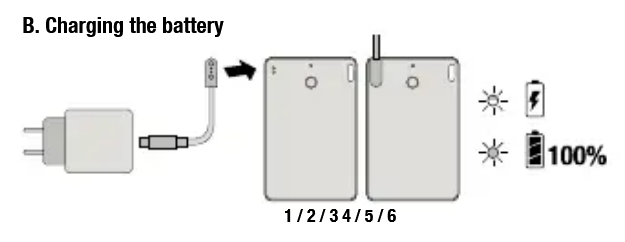
Nabíjení baterie (obrázky B)
- Připojte pogo piny kabelu k pogo pinům lokalizačního čipu Smart Finder Card. Magnety zajišťují správné zasunutí konektorů.
- Zapojte konektor USB-C kabelu do nástěnné nabíječky USB-C.
- Zapojte nástěnnou nabíječku do elektrické zásuvky.
- Jakmile začne proces nabíjení, LED ukazatel bude blikat.
- Když bude baterie plně nabitá, LED bude trvale svítit.
- Odpojte nástěnnou nabíječku a kabel. LED ukazatel zhasne.
VAROVÁNÍ
Vždy pečlivě dodržujte všechny pokyny a varování. Nerozebírejte ani nijak neupravujte. Neotevírejte ani neopravujte zařízení sami. Nevystavujte kapalinám. Nepoužívejte a neskladujte v navlhlém, vlhkém nebo mokrém prostředí. Nevystavujte nadměrnému teplu nebo otevřenému ohni. Vyhýbejte se náhlým změnám teploty. Nespalujte ani nezpopelňujte. POZOR: Tento produkt obsahuje dobíjecí lithiovou baterii 3.7 V 150 mAh (ozn. CR2032). Neotevírejte zařízení a nepokoušejte se jej opravit nebo vyměnit baterii. V případě nešetrného zacházení s baterií hrozí nebezpečí výbuchu. Nevyhazujte zařízení společně s jiným odpadem. Aby se zabránilo možnému znečištění životního prostředí, musí být zařízení zlikvidováno v recyklačním středisku.
- Základní údaje
- Kategorie: Různé
Správně zvolené potraviny mohou přirozeně podpořit tělo v náročných chvílích. Každý příznak má své jednoduché a dostupné řešení přímo na talíři.
🍌 Bolest hlavy: banány
Pomáhají doplnit draslík a energii, což může zmírnit napětí i únavu.
🍎 Zácpa: jablka
Obsahují vlákninu, která podporuje trávení a přirozený pohyb střev.
🍯 Bolest v krku: med
Zklidňuje podráždění a působí antibakteriálně.
🐟 Suché vlasy: losos
Bohatý na omega-3 mastné kyseliny pro výživu vlasů zevnitř.
🌿 Bolest zubů: hřebíček
Má přirozené analgetické a dezinfekční účinky.
🍊 Únava: pomeranče
Dodají vitamín C a rychlou dávku energie.
🥝 Nespavost: kiwi
Podporuje lepší kvalitu spánku díky obsahu antioxidantů.
🌰 Hypoglykémie: datle
Rychle zvyšují hladinu cukru v krvi.
🥛 Nadýmání: jogurt
Obsahuje probiotika pro zdravou střevní mikroflóru.
🫑 Křehké vlasy: sladké papriky
Plné vitamínu C pro pevnější strukturu vlasů.
🫐 Slabá paměť: borůvky
Podporují činnost mozku a koncentraci.
🍵 Stres: zelený čaj
Přináší uklidnění a jemnou stimulaci.
🥒 Dehydratace: okurka
Obsahuje vysoký podíl vody pro rychlou hydrataci.
🍍 Zánět: ananas
Pomáhá díky enzymům snižovat zánětlivé procesy.
🥕 Zářivá pleť: mrkev
Podporuje zdravý vzhled pokožky díky beta-karotenu.
Vyvážená strava dokáže výrazně ovlivnit každodenní pohodu i regeneraci organismu. Malé změny ve výběru potravin mohou přinést viditelné a přirozené výsledky.
- Základní údaje
- Kategorie: Různé
- Základní údaje
- Kategorie: Různé
5 životních zákonů
Murphyho zákon
Čím více se něčeho bojíte, tím více se to stane.
Kidlinův zákon
Pokud dokážete problém jasně zapsat, je věc z poloviny vyřešena.
Gilbertův zákon
Největším problémem v práci je, že vám nikdo neříká, co máte dělat.
Walsonův zákon
Pokud dáváte za všech okolností přednost informacím a inteligenci, pak peníze stále přicházejí.
Falklandský zákon
Když se nemusíte rozhodovat, tak se nerozhodujte.
Jste spokojení se životem?
Těžká práce, na kterou si stěžujete, je snem někoho, kdo je nezaměstnaný.
Zlobivé dítě, které zkouší vaši trpělivost, je snem bezdětného člověka.
Malý dům, o kterém si myslíš, že je příliš stísněný, je snem někoho, kdo je bez domova.
Skromné úspory, o které si děláte starosti, jsou snem těch, kteří se topí v dluzích.
Zdravotní problémy, které považujete za zatěžující, jsou snem někoho, kdo bojuje se smrtelnou nemocí.
O tom, že vaše chyby nejsou vystaveny na odiv celému světu. To je snem těch, které pronásleduje jejich minulost.
Klid, který máte. Klidný spánek, který si užíváte. Jídlo, ke kterému se snadno dostanete. To jsou sny těch, kteří žijí ve válkou zmítaných oblastech.
Musíme si vážit všeho, co máme, nikdo přece neví, co může přinést zítřek.